Подготовьте устройство и кабель
Chrome или Edge
Google Chrome
На ноутбуке, компьютере или Android-устройстве нужен интернет — для открытия сайта и установки Exeto Apps.
Для устройства с USB-C гарантированный вариант — USB-C хаб и кабель USB-A ↔ USB-A с передачей данных. Прямой кабель USB-C ↔ USB-A работает лишь в редких случаях на Windows-ноутбуках.
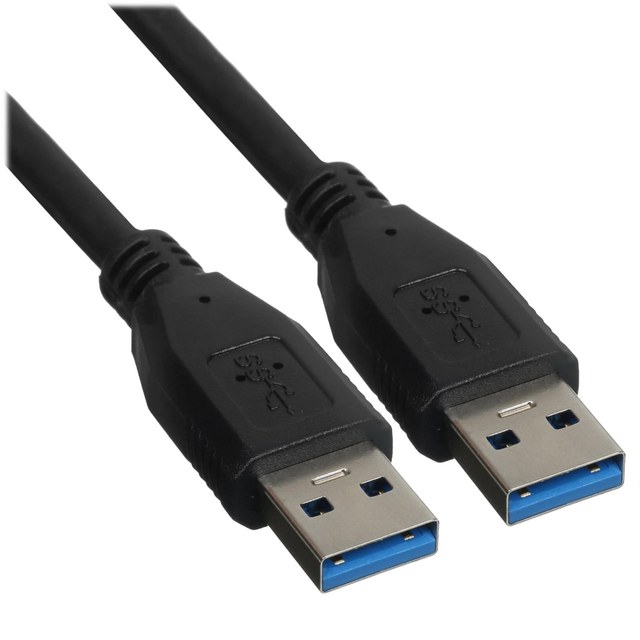
Кабель USB-A ↔ USB-A
Два одинаковых прямоугольных штекера. Кабель должен передавать данные.
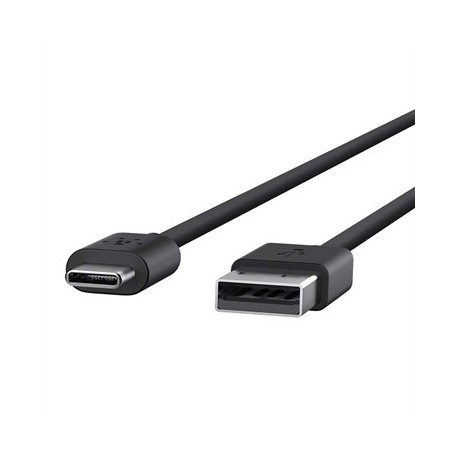
Кабель USB-C ↔ USB-A
Овальный штекер — в ноутбук, прямоугольный — в автомобиль. Нужна передача данных; одного заряда недостаточно.
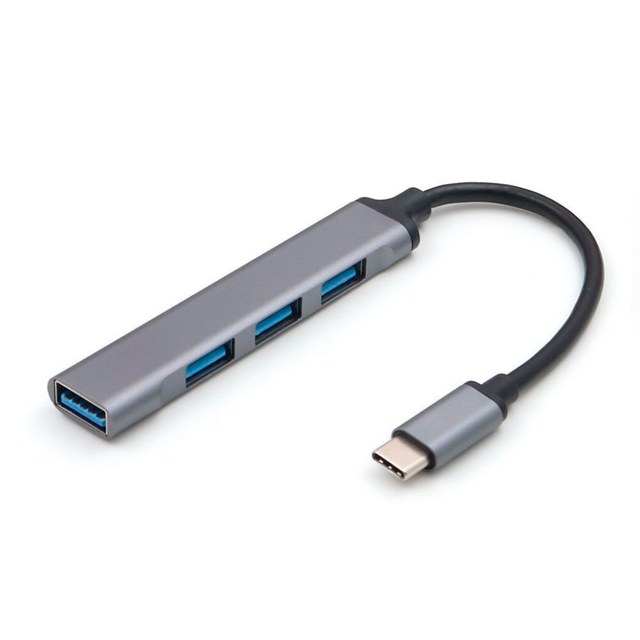
USB-C хаб с портом USB-A
Подключается со стороны ноутбука, телефона или планшета. К автомобилю идёт кабель USB-A ↔ USB-A.
USB-C
USB-C → USB-A
USB-A ↔ USB-A
USB-A головного устройства
Подключите хаб к устройству, затем соедините его с ГУ кабелем USB-A ↔ USB-A.
Включите ADB на головном устройстве
- Откройте на экране автомобиля раздел «Система».
- Быстро нажмите 5–6 раз на изображение автомобиля — откроется вход в инженерное меню.
- Введите пароль, полученный в личном сообщении.
- Откройте «Шифрование» — справа внизу.
- Выберите «Переключение ADB» — слева сверху.
- Запомните текущий выбранный пункт, затем переключите на второй пункт — «adb».
- Выйдите из инженерного меню.
Пароль отправляется в личном сообщении
Позже он будет доступен в личном кабинете на exeto.ru.
Личный кабинет в разработкеДругие настройки инженерного меню менять не нужно.
Подключите автомобиль и проверьте связь
- Соедините устройство с USB-портом ГУ подготовленным кабелем. Если нужен хаб, подключите его со стороны ноутбука или Android-устройства.
- Откройте exeto.ru в подходящем браузере.
- Нажмите «Проверить подключение».
- В появившемся окне выберите головное устройство и подтвердите подключение.
- Если на экране автомобиля появится запрос разрешения отладки по USB — разрешите её. На Android также подтвердите доступ Chrome к USB, если появится такой запрос.
- Дождитесь результата на сайте.
Если сайт сообщает, что связь с ГУ есть, подключение работает. Можно переходить к установке по ссылке, которую мы пришлём отдельно.

Дальше — Exeto Apps
По отдельной ссылке устанавливается Exeto Apps. Из него можно устанавливать и обновлять необходимые приложения прямо на ГУ автомобиля.
Верните обычный режим USB
После установки верните пункт, который был выбран до включения «adb». Это нужно, чтобы USB снова работал в обычном режиме — например, для музыки с флешки.
Если сейчас вы только проверяли связь и устанавливать приложения не планируете, верните прежний режим после проверки.
ГУ не появляется в списке?
- Проверьте, что кабель передаёт данные. Кабель только для зарядки не подойдёт.
- Если прямой USB-C ↔ USB-A не работает, подключите USB-C хаб и кабель USB-A ↔ USB-A.
- Убедитесь, что на ГУ выбран пункт «adb».
- Проверьте подключение хаба, если используете его.
- Закройте другие вкладки и программы, которые могут использовать подключение к ГУ, и повторите проверку.